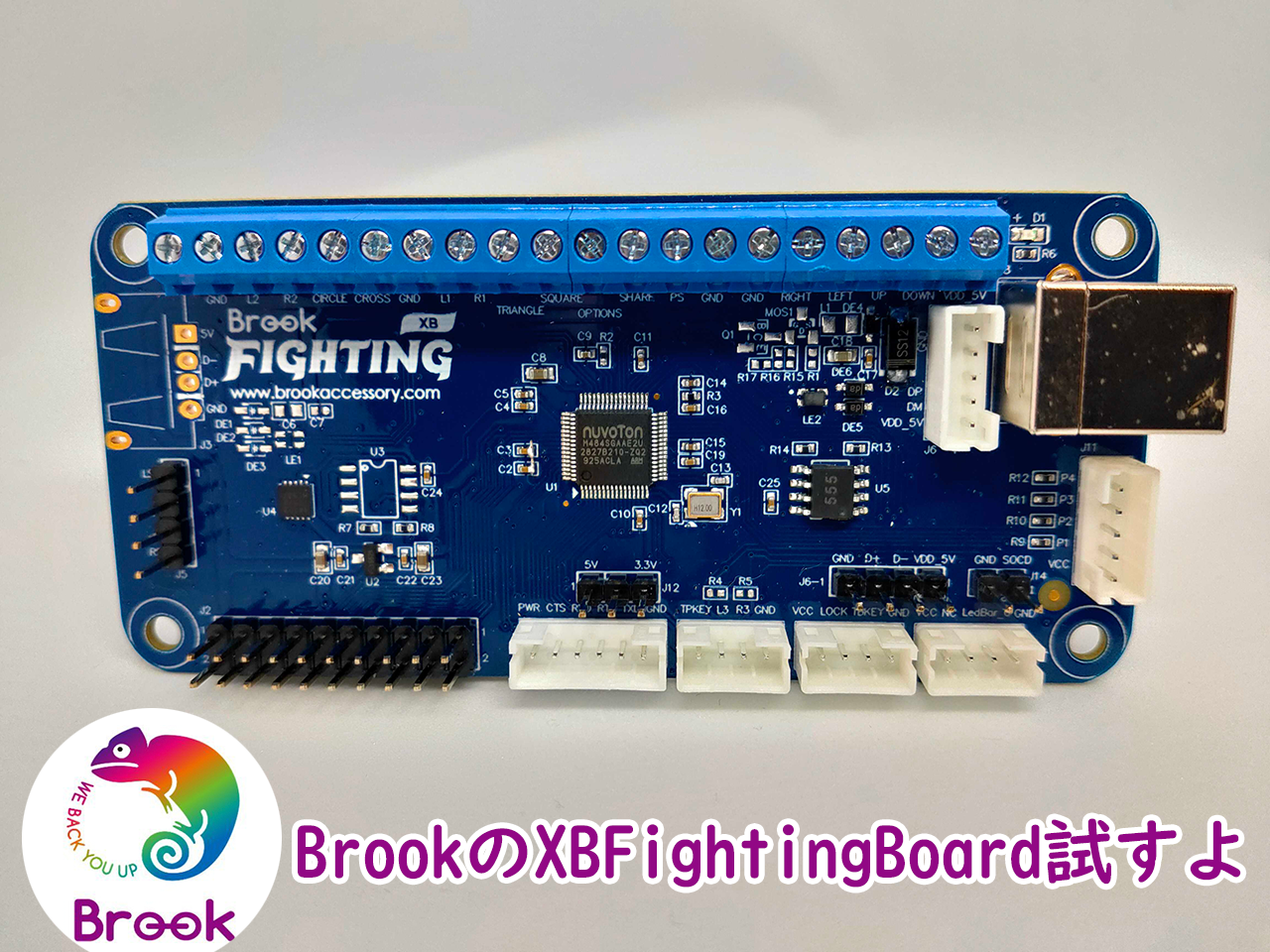
GP2040-CEをNativePS5に対応させる方法 2025/11/25時点

※執筆時点では正式リリース版ではありませんのでご注意ください。
興味本位や知的欲求でお試しすることをおすすめします。
一部の格闘ゲーム以外のゲーム、RPGやSLG等でGP2040-CEをDualSense互換PS5コントローラーとして利用が可能です。
1ループのみの検証ですが、PS5の8分認証も問題なく動作します。
当たり前ですが、PS4の認証は通らないのでご注意ください。
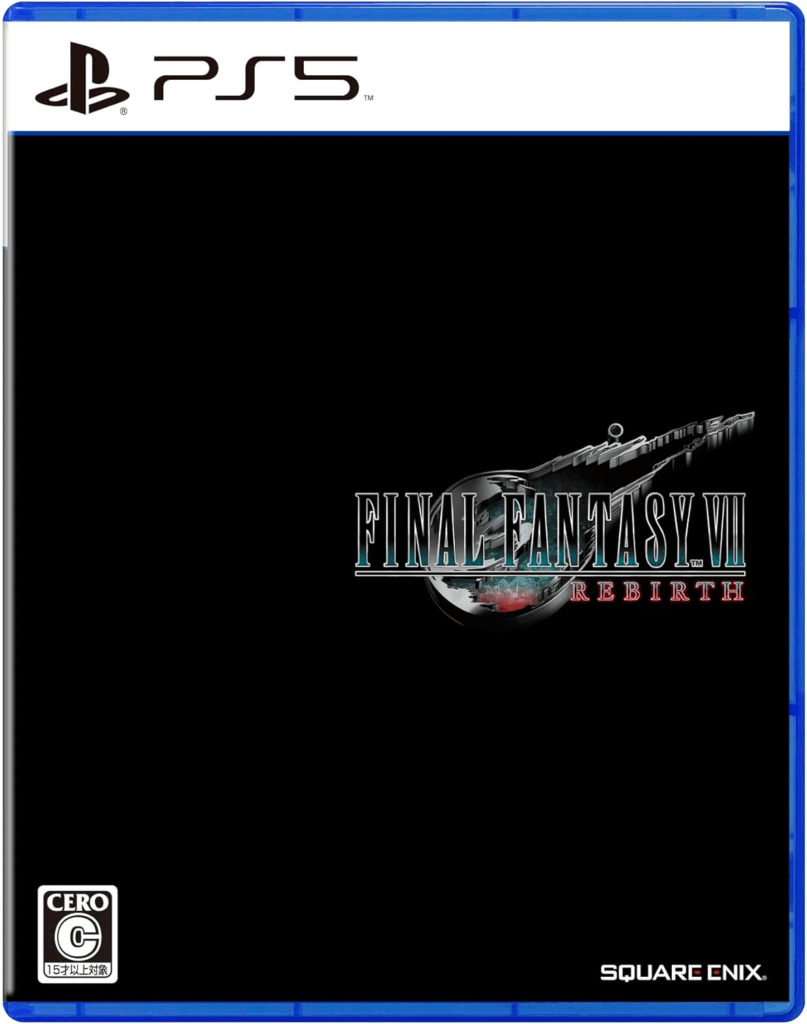
筆者が検証したゲームソフトは、FINAL FANTASY VII REBIRTH です。
必要な機材
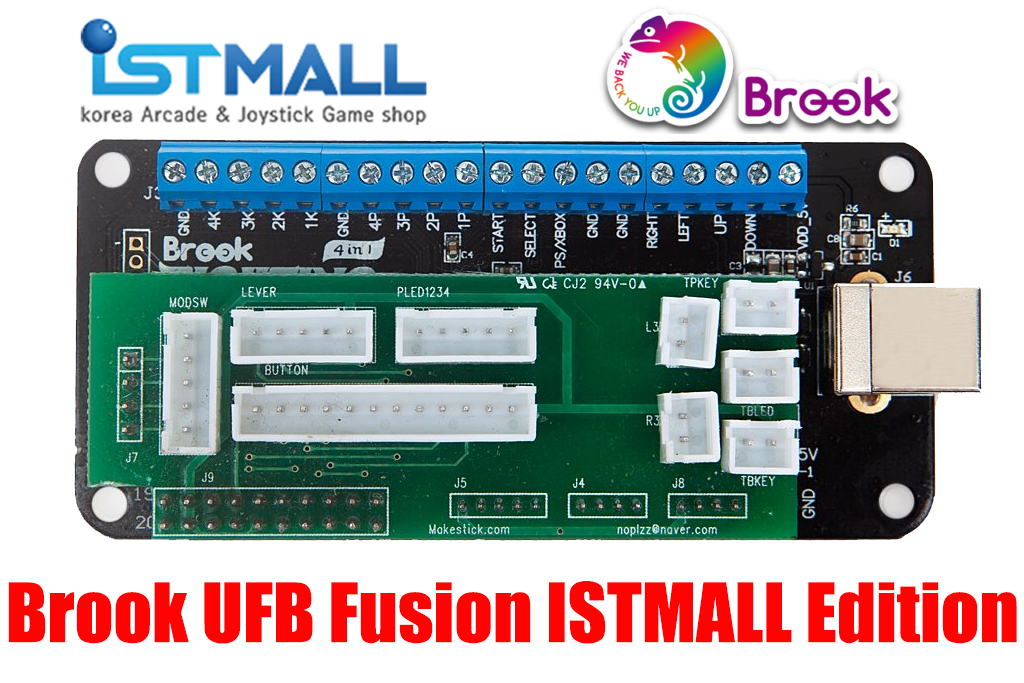
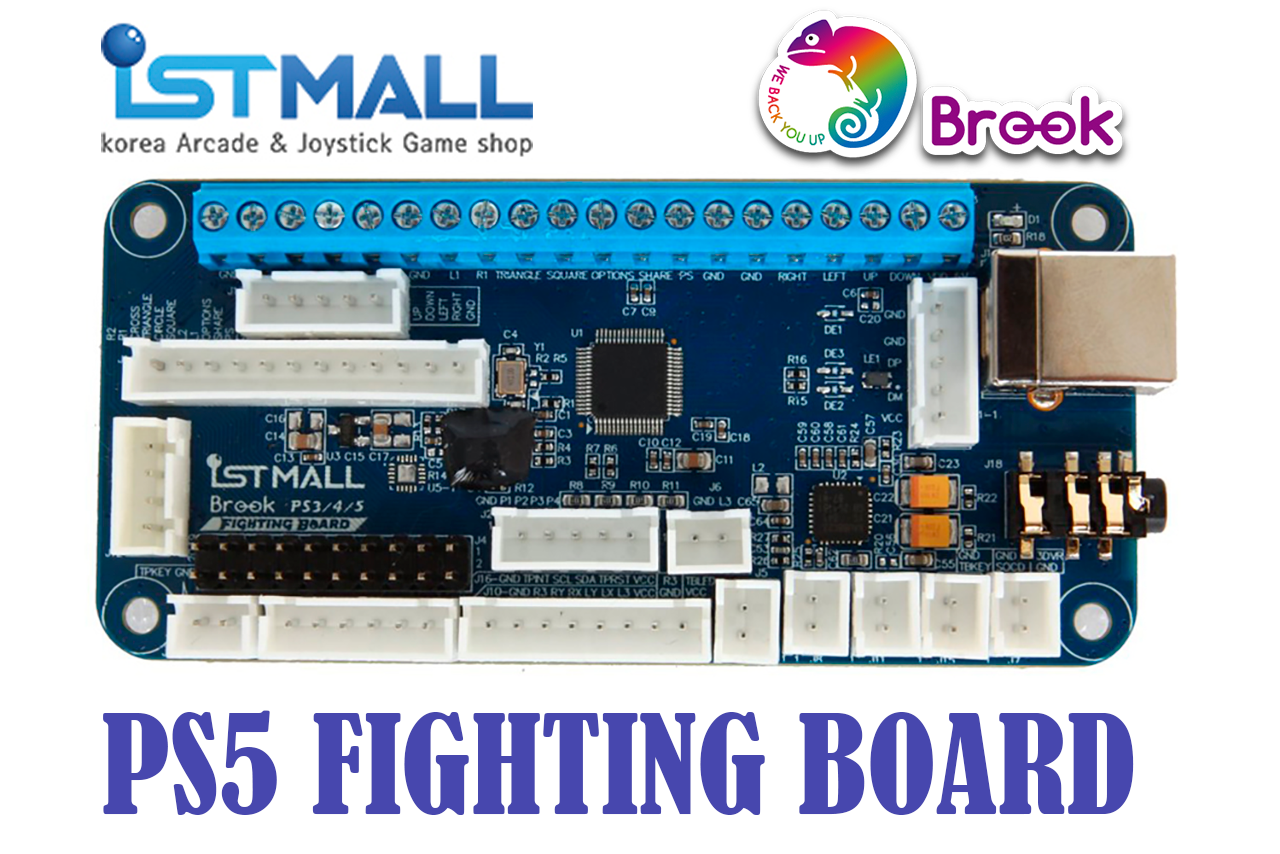
・GP2040-CEに対応した各種Raspberry Pai PICO PCB

RP2040-CE Advanced(GP2040-CE)
https://amzn.to/41zVvCM
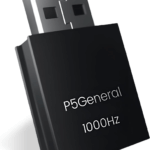
・Besavior P5General
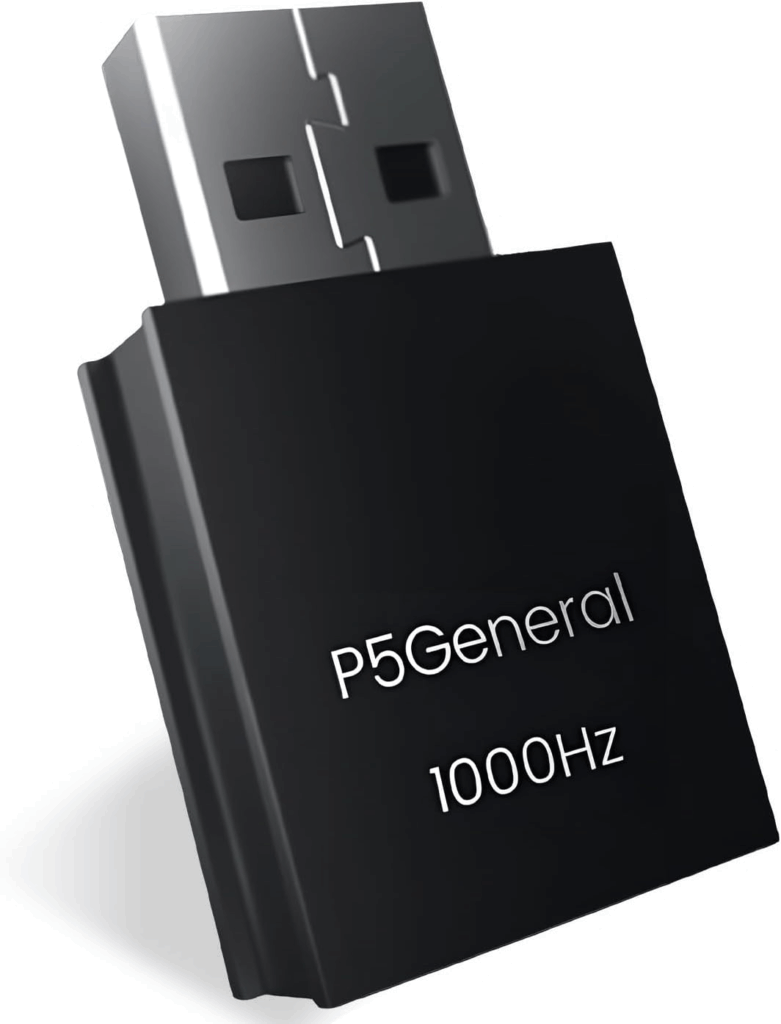
Besavior P5General
https://amzn.to/4rgG2BN
この2つがあればNativePS5でGP2040-CEで動作させることが可能です。
主な特徴や詳細は下記です。
・現在、全てのPS5ゲームをサポートしていますが、振動には対応していません。
・P5GeneralをUSBホストポートに接続する必要があります
・テスト前にP5Generalのファームウェアを「p5g.25110916.zip」にアップグレードしてください。
アップデートすることにより、ポーリングレートが向上します
・I2C0を無効が必須です、これを行わないとレポートレートが極端に低下します。原因は不明です。
手順
P5Generalと任意のGP2040-CEに対応したRaspberry Pai PICO PCBを用意します。
Besavior P5General
https://amzn.to/4rgG2BN
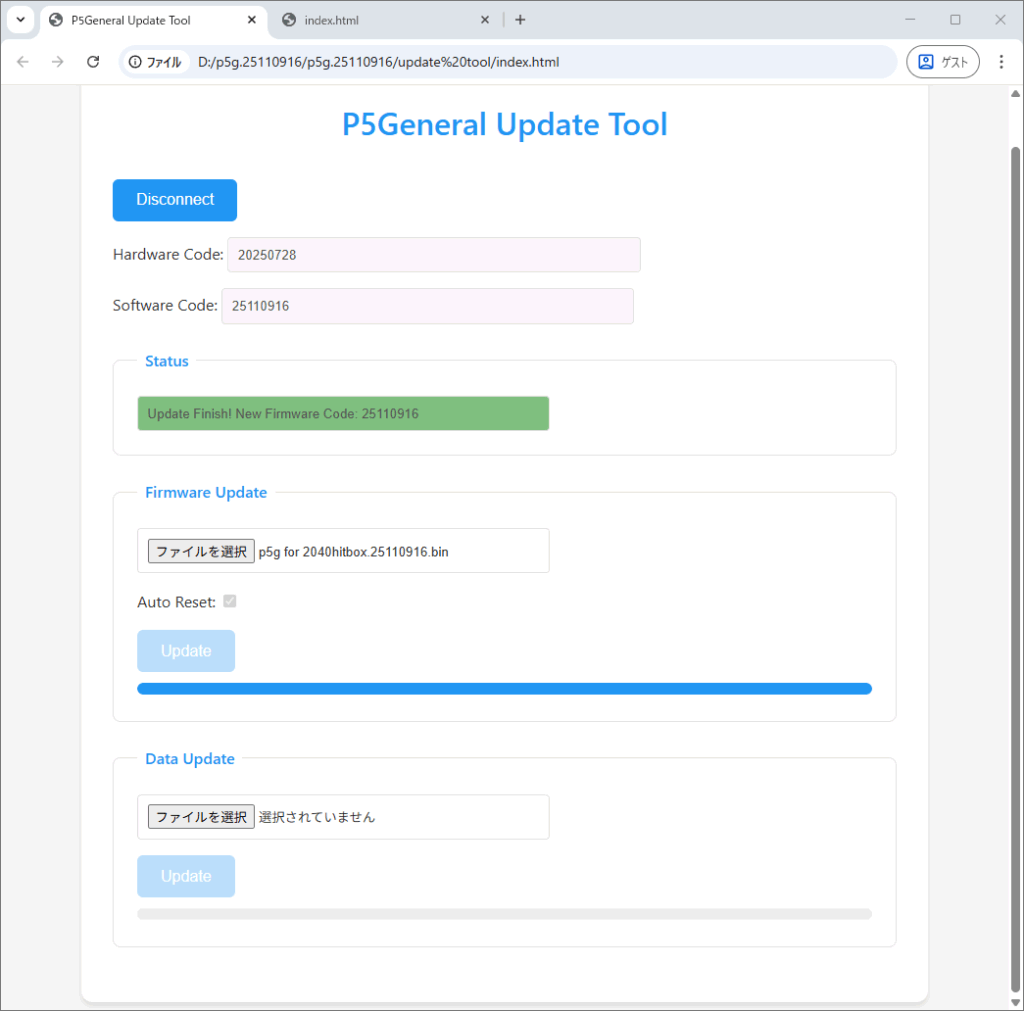
P5GeneralのFirmwareを「p5g for 2040hitbox.25110916」にアップデートします。
ファイルは「p5g.25110916.zip」からダウンロードできます。
WindowsPCでダウンロードしたZIPファイルを任意の場所に解凍します。
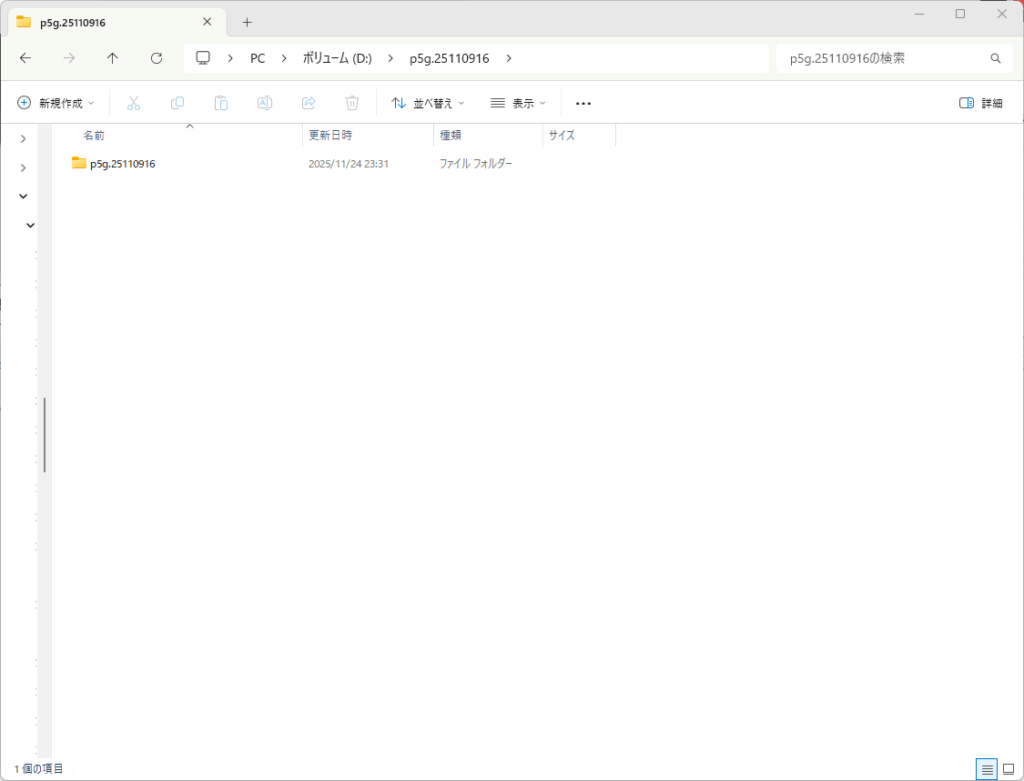
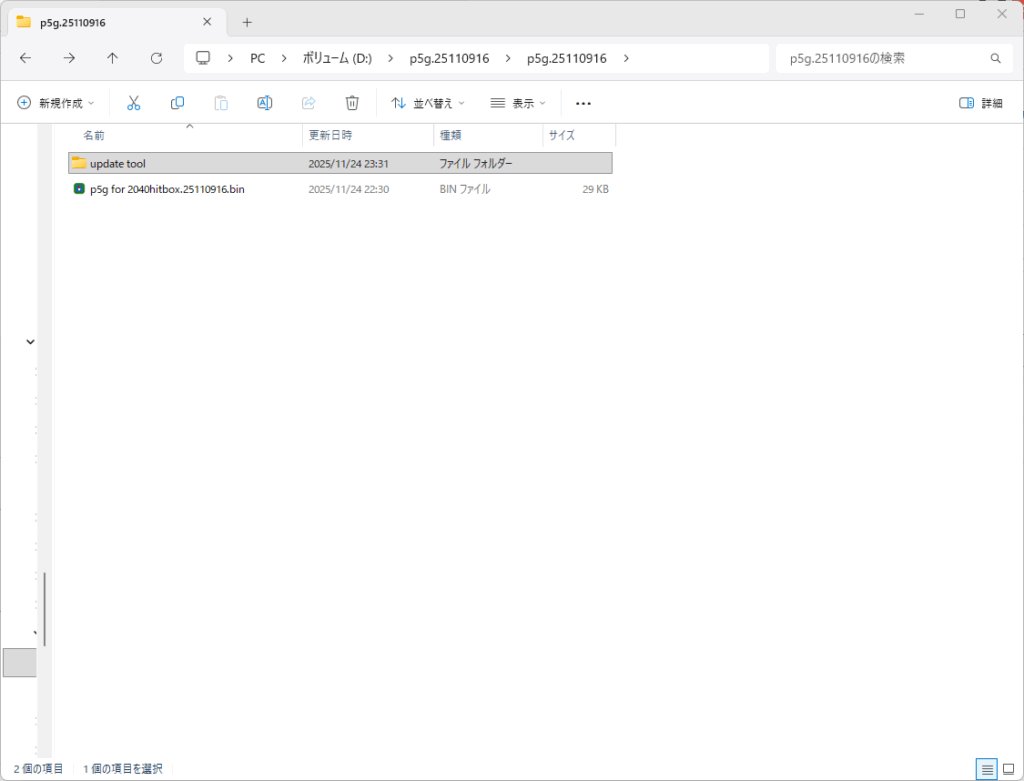
Firmwareファイルの「p5g for 2040hitbox.25110916.bin」と「update tool」フォルダが確認できます。
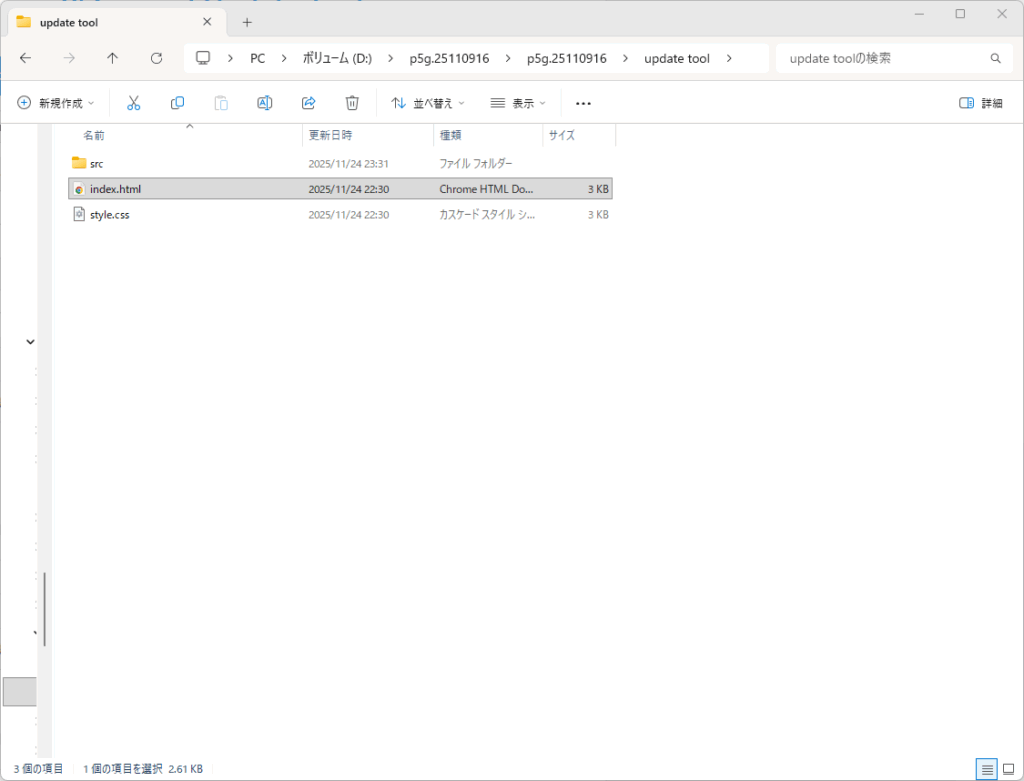
「update tool」フォルダの中の「index.html」を任意のブラウザで開きます。
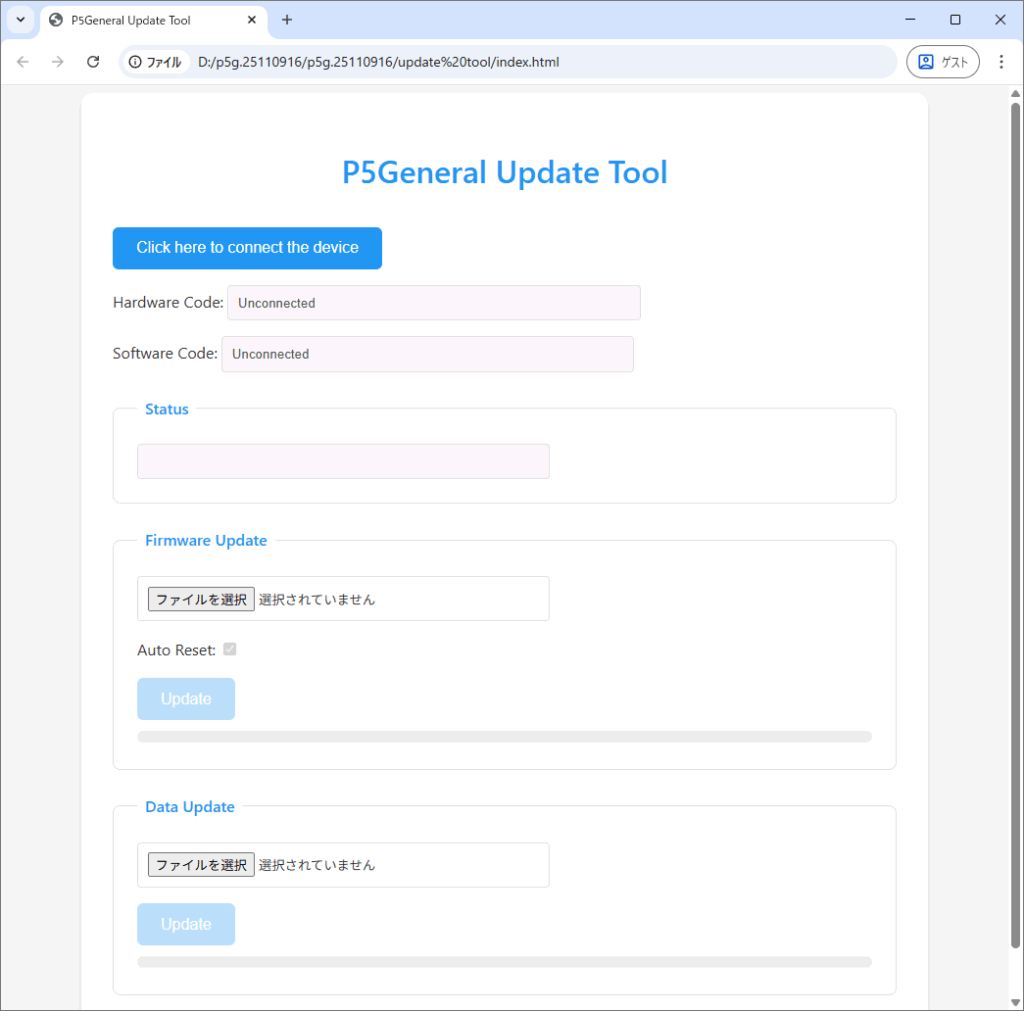
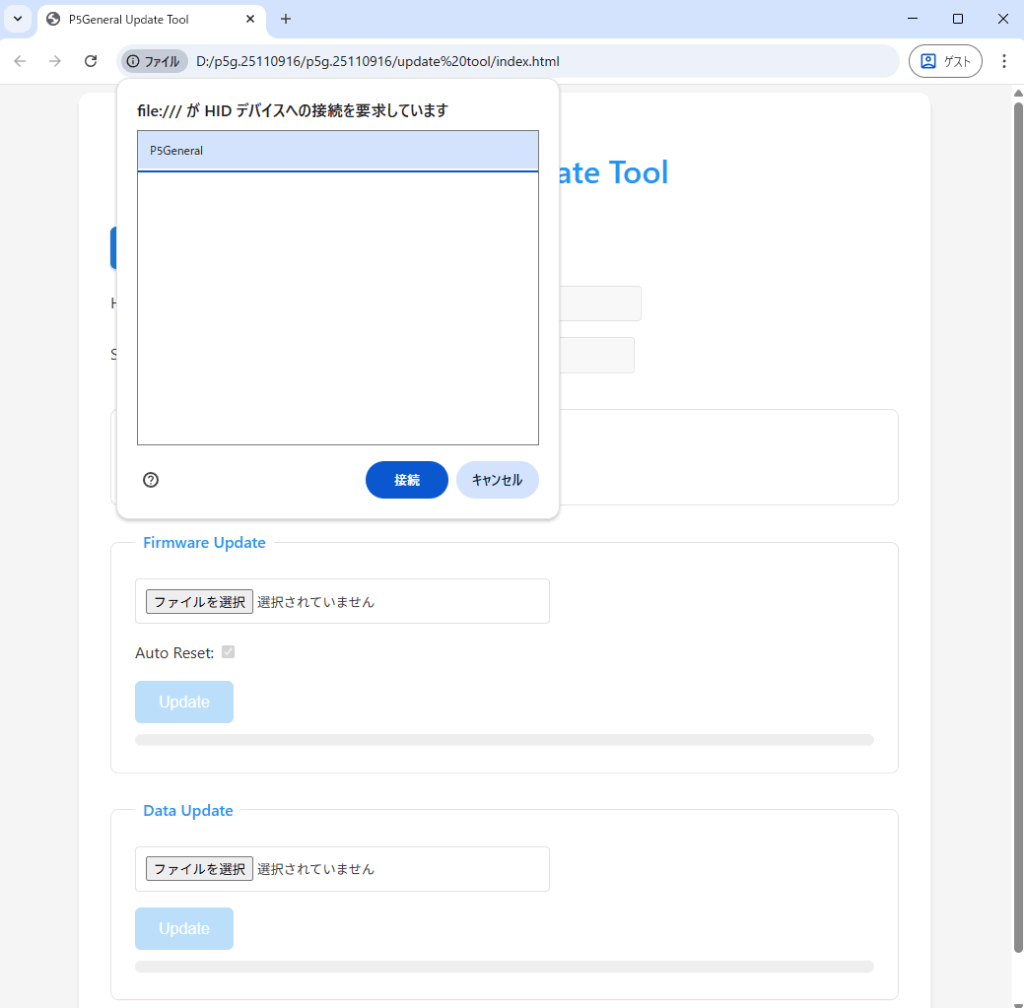
表示されない場合は正しくUSB機器が認識されていないので、刺し直したり、差込口を変えたりして、USB端子を確認してください。
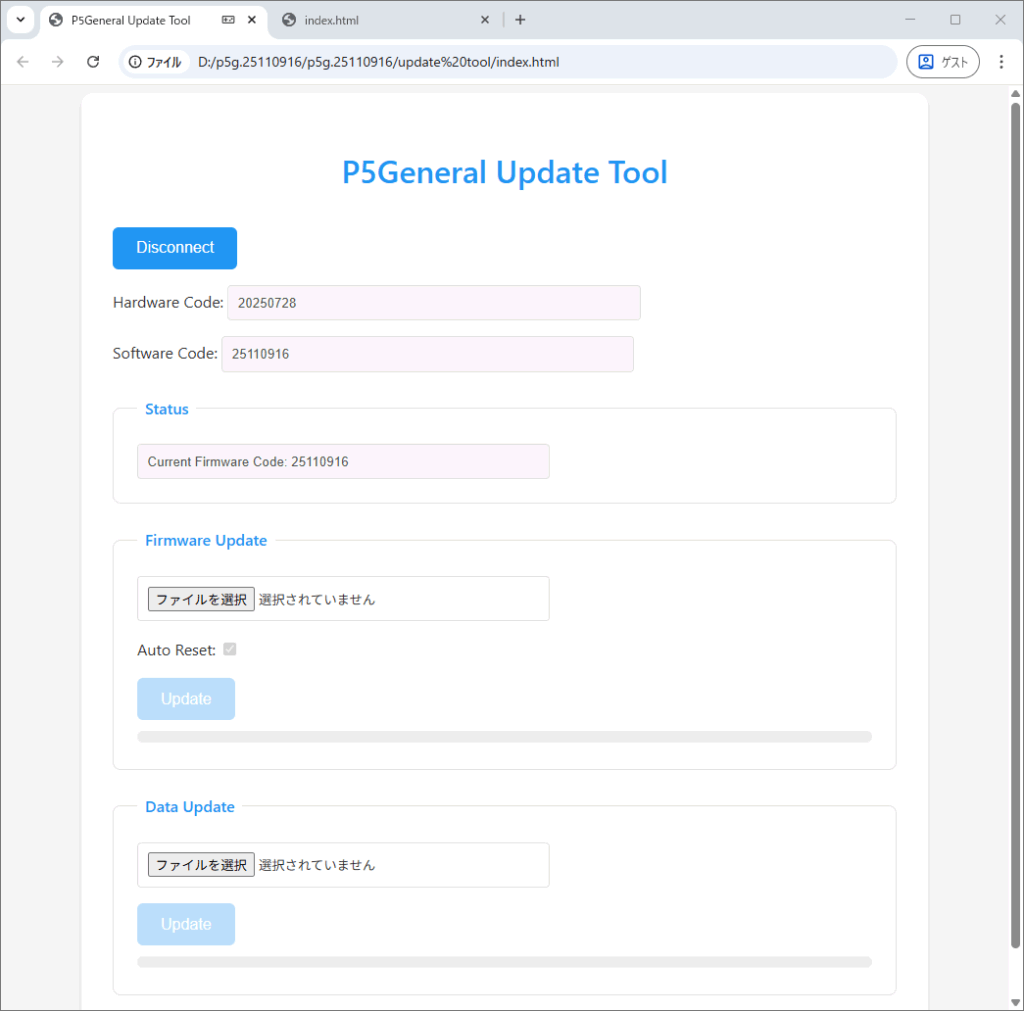
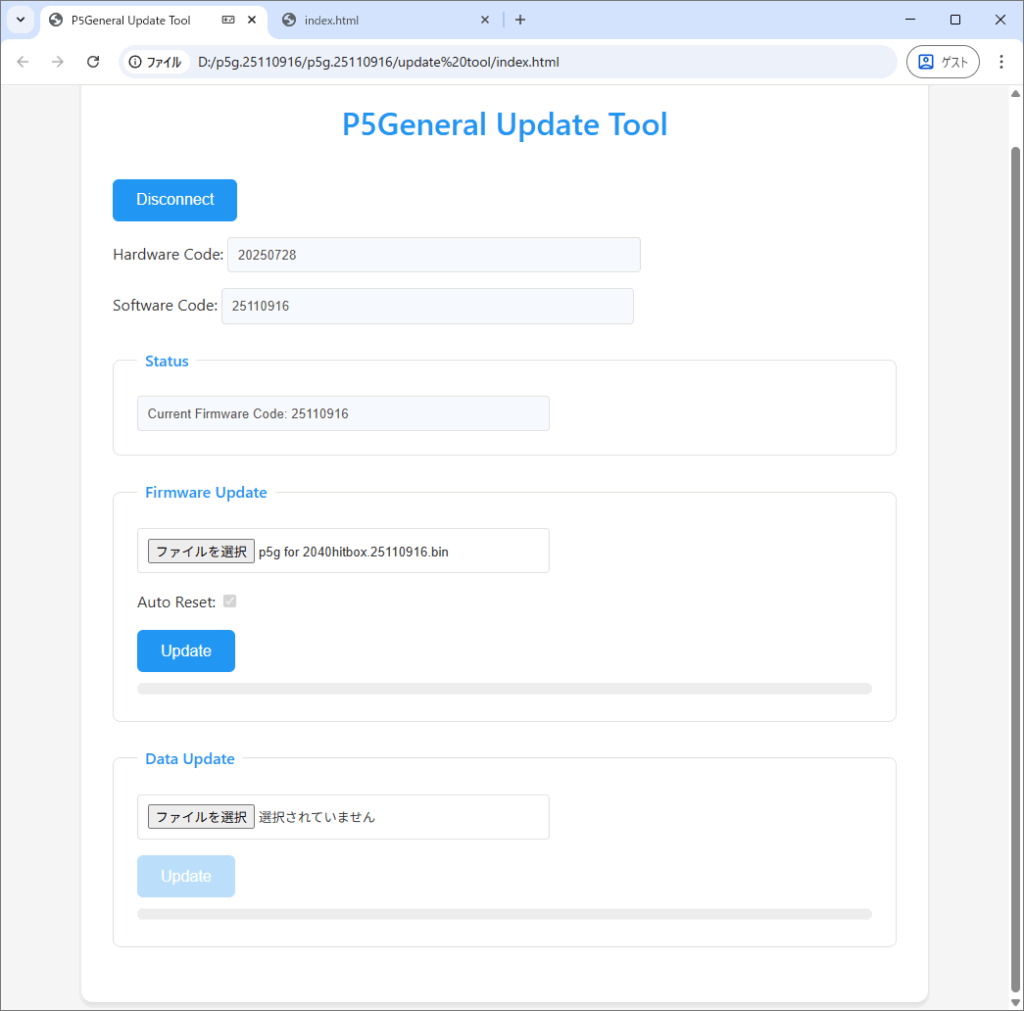
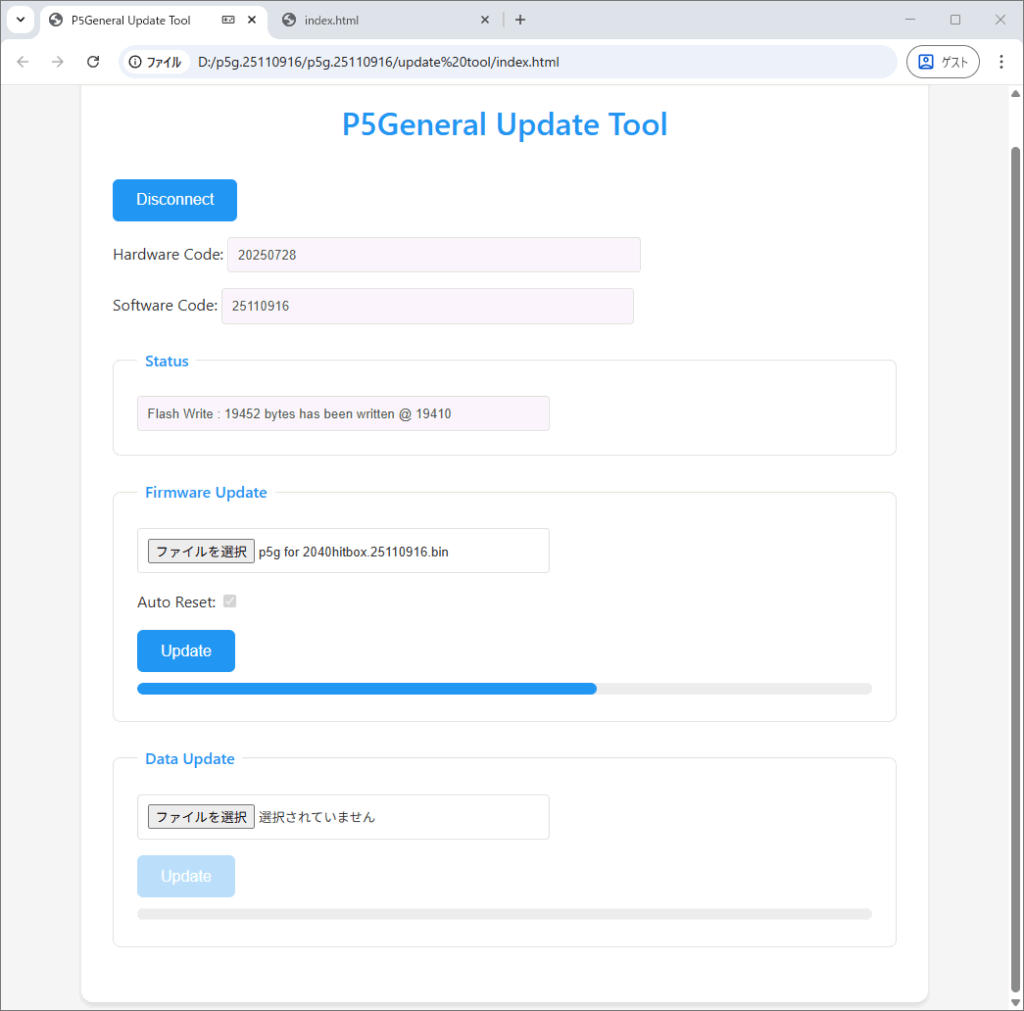
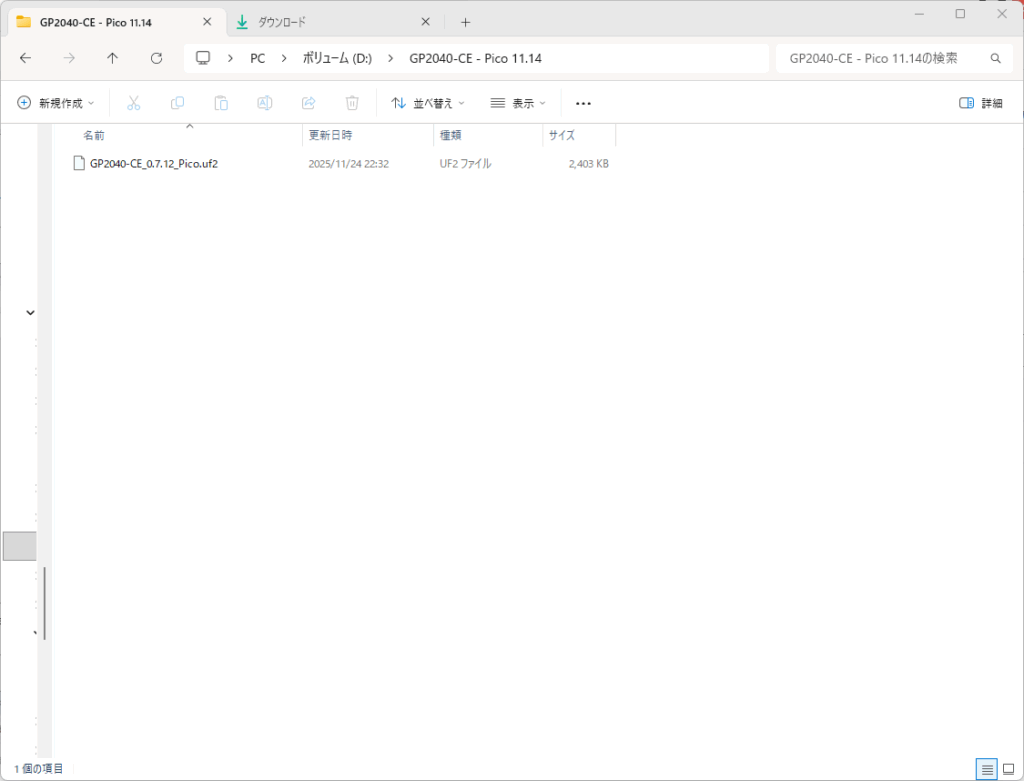
GP2040-CE-Pico-11.14.zipをダウンロードし、任意のフォルダに解凍します。
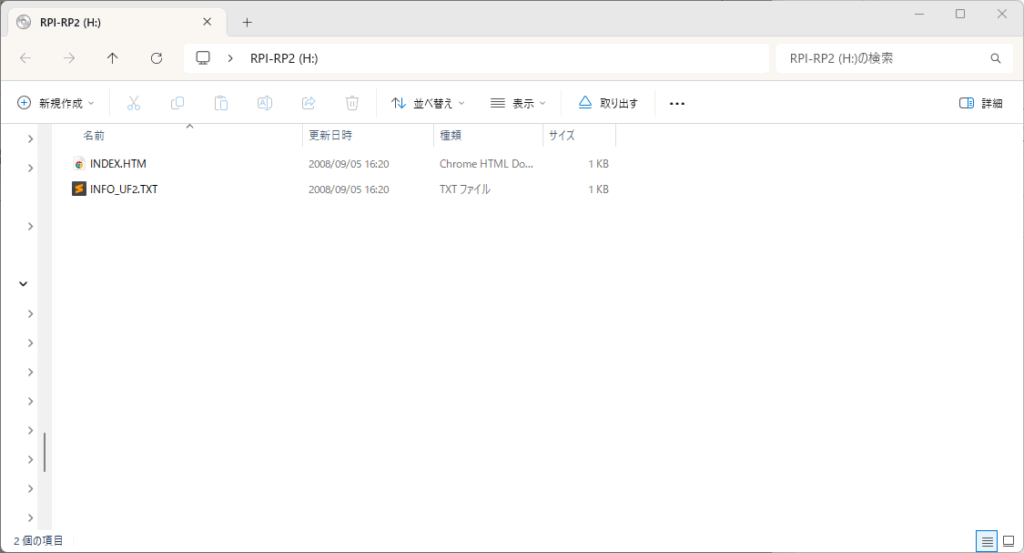
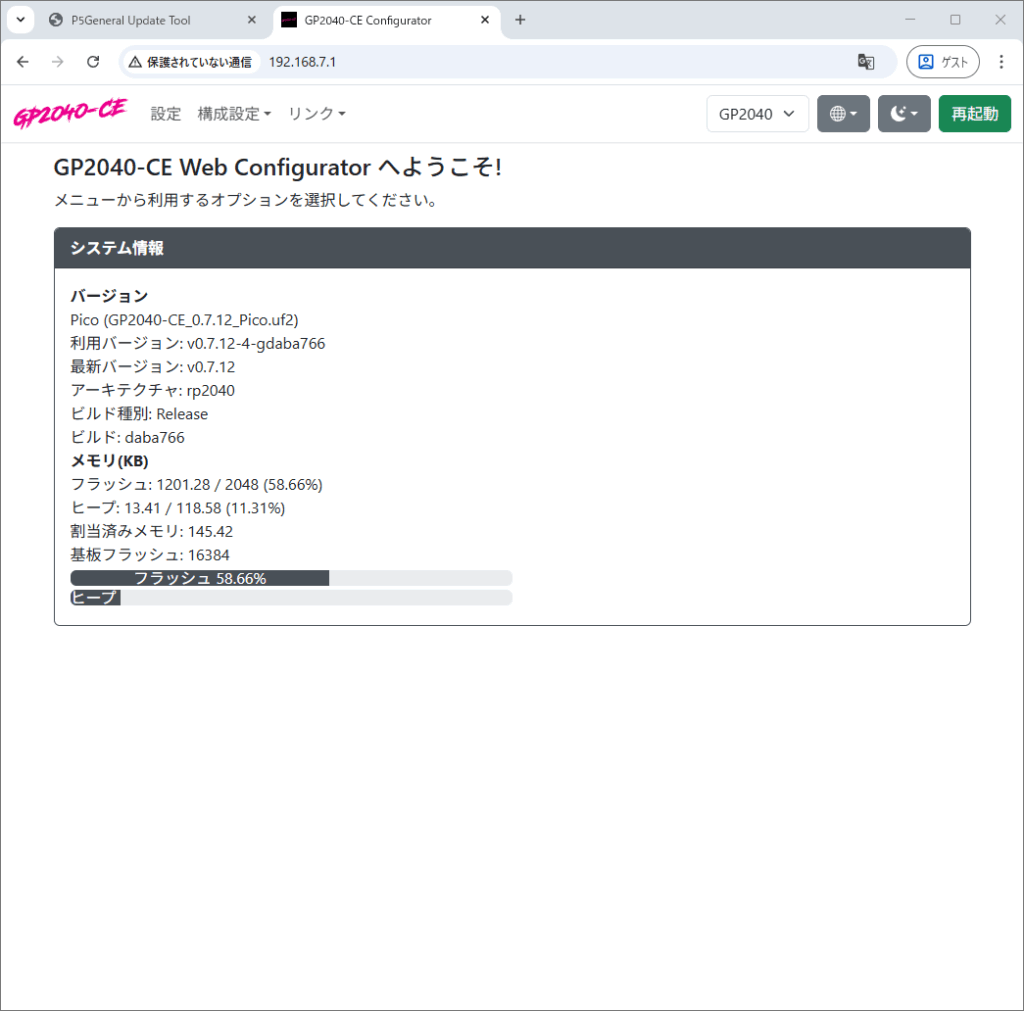
http://192.168.7.1/にアクセスして、
利用バージョンが「v0.7.12-4-gdaba766」になっていればアップデートが完了です。
※GP2040-CEを日本語表示にしています、Language設定によって異なりますので注意してください。
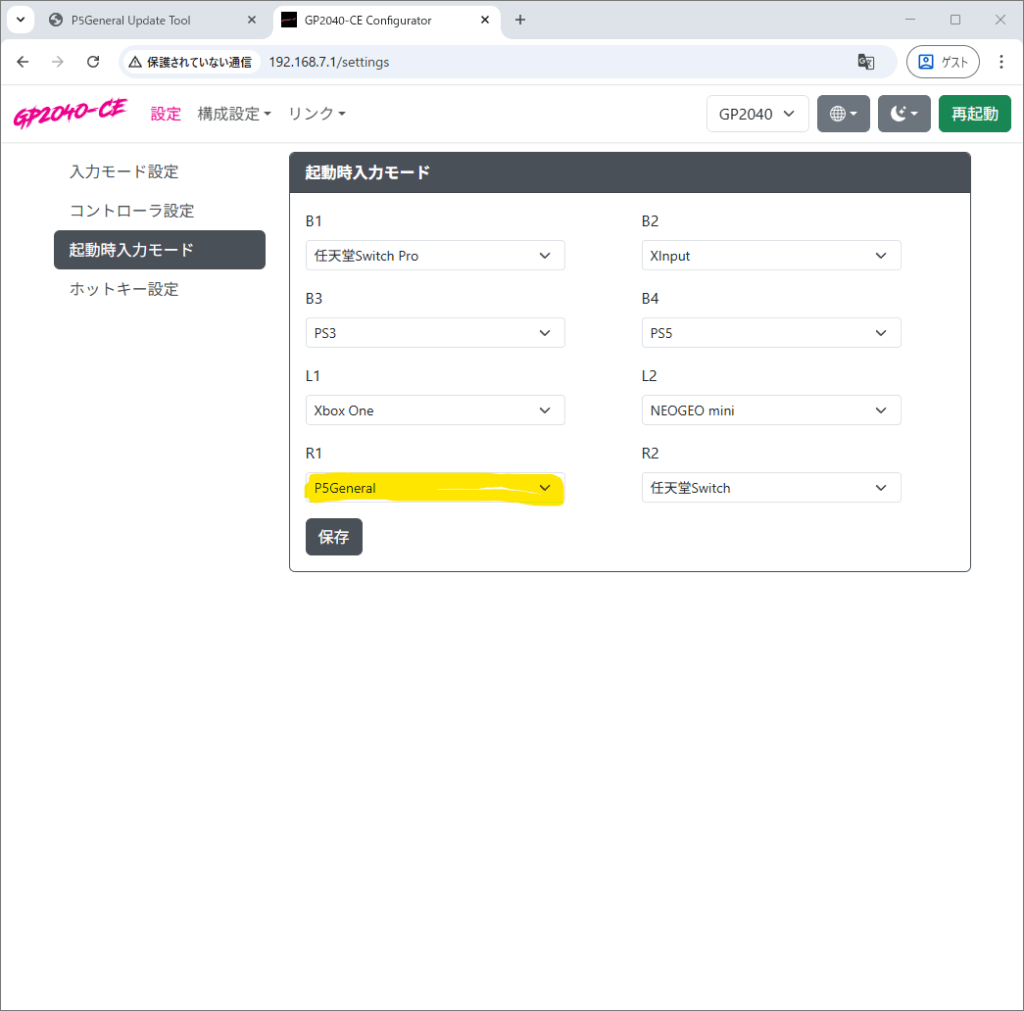
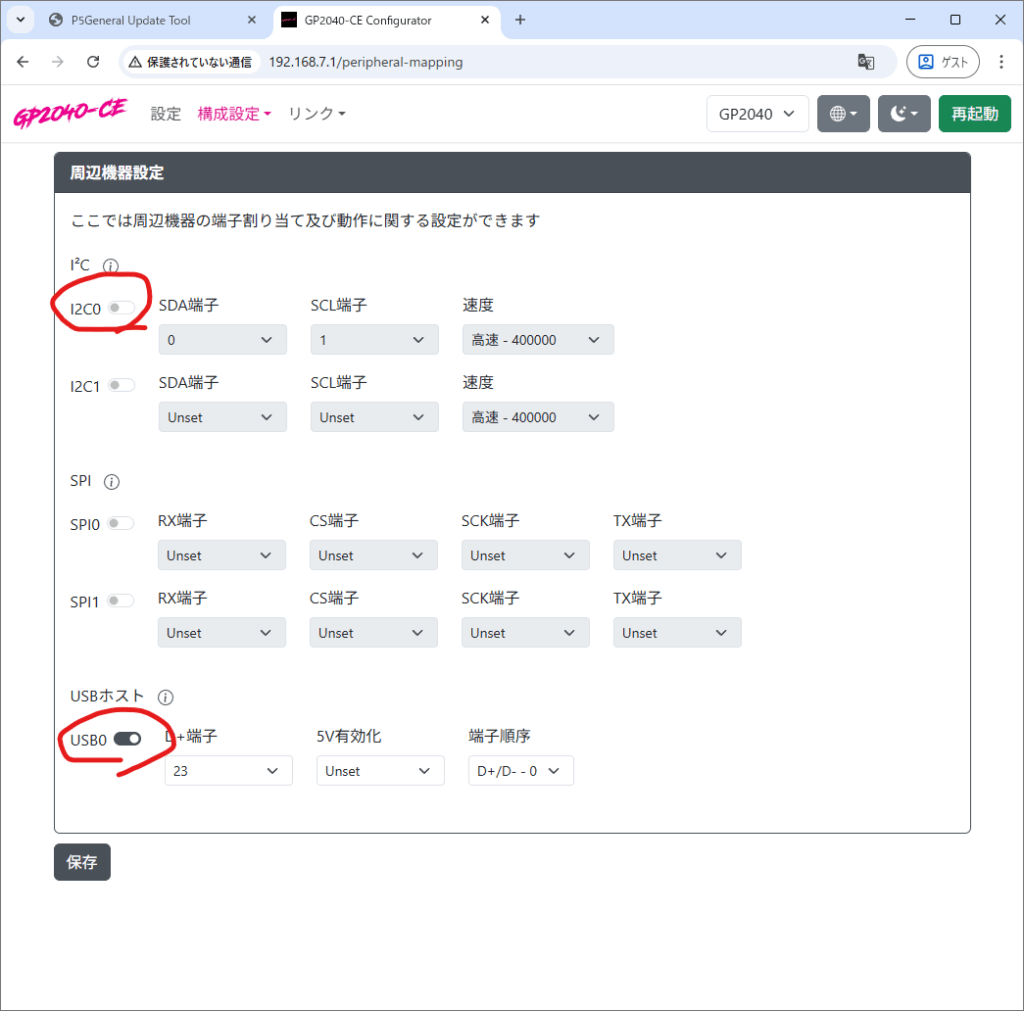
これでGPO2040-CEのNativePS5の対応設定は完了です。
USBホストの設定のD+端子や、端子順序はGP2040-CEの配線によって異なりますので注意してください。
今回テストで利用したのは、RP2040-CE Advanced(GP2040-CE)です。
RP2040-CE Advanced(GP2040-CE)
https://amzn.to/41zVvCM
まとめ
簡単ですが、以上でGP2040-CEのNativePS5対応は上記で完了です。
Native対応でゲームをお楽しみください。
格闘ゲームだけなら、以前からある「PS5」モードで問題はありません。
難点として「PS3」モードが動作しないことと、I2C0を無効化するためOLEDが利用できないことです。
最後に下記2点が用意できれば、GP2040-CEを利用しPS5の全てのゲームに対応させることが可能です。
・GP2040-CEに対応した各種Raspberry Pai PICO PCB
RP2040-CE Advanced(GP2040-CE)
https://amzn.to/41zVvCM
・Besavior P5General